
Cómo transmitir en Vivo
La plataforma de subastas electrónicas permite realizar un streaming en tiempo real, para esto hacemos uso de las transmisiones en vivo de Youtube.
Cuando una transmisión está programada, en la página del bien aparece la leyenda “Se transmitirá en vivo” sobre la imagen principal. Además, a la hora programada, aparecerá un reproductor de vídeo reemplazando la imagen principal con la transmisión en vivo.
El propósito de esta guía es indicar los requerimientos, los pasos necesarios y dar algunos consejos para realizar una transmisión exitosa.
Requisitos
-
Requisitos de Hardware
- PC o Notebook, no recomendamos usar un dispositivo móvil para garantizar la capacidad de procesamiento y ancho de banda necesarios.
-
Acceso a internet de banda ancha y estable , se recomienda usar una red cableada para el acceso a internet o estar cerca del Router en caso de usar WiFi.
Además de asegurarse de que el servicio contratado ofrezca un buen ancho de banda de subida de datos.
Para tener una buena referencia, se puede usar el sitio Speedtest para medir el ancho de banda y ver la estabilidad de la señal (mientras menos se mueva la aguja del velocímetro, más estable es la señal).
- Cámara y micrófono conectados a la PC o Notebook.
-
Requisitos de Software
- Navegador web Google Chrome actualizado a la versión más reciente. Puede conseguirlo Aquí.
-
Programa para broadcasting (Opcional. Sólo si se quiere acceder a opciones avanzadas como compartir pantalla/ventana, añadir banners, cuenta regresiva, efectos de sonido, múltiples cámaras, etc.).
Nosotros recomendamos usar OBS por ser gratuito y multiplataforma.
- Cuenta de gmail (Opcional. Si no se quiere usar un programa de Broadcasting, sólo permite transmitir desde una cámara y un micrófono).
Opciones de transmisión
Sin cuenta de YouTube
Ventajas:
- - No tiene que lidiar con la configuración de la transmisión en YouTube Studio.
- - Puede dedicar más tiempo a la calidad técnica de la transmisión.
Desventajas:
- - Debe instalar y usar un programa de Broadcasting aunque no aproveche las ventajas que este ofrece.
- - Debe coordinar con Subastas Electrónicas la edición y eliminación de videos e interacción con el público de sus transmisiones en vivo.
Instrucciones:
-
Definir/Crear los siguientes datos para crear la transmisión:
- Título.
- Descripción.
- Fecha y hora de inicio.
- Imagen de vista previa (se mostrará en lugar del video antes de la transmisión).
- Contactarse con el servicio de atención al cliente de Subastas Electrónicas, expresar el deseo de crear una transmisión en vivo (se solicitarán los datos del paso anterior).
- Se creará la transmisión en YouTube y se le dará un código de video.
- Iniciar sesión con su cuenta de martillero en Subastas Electrónicas
-
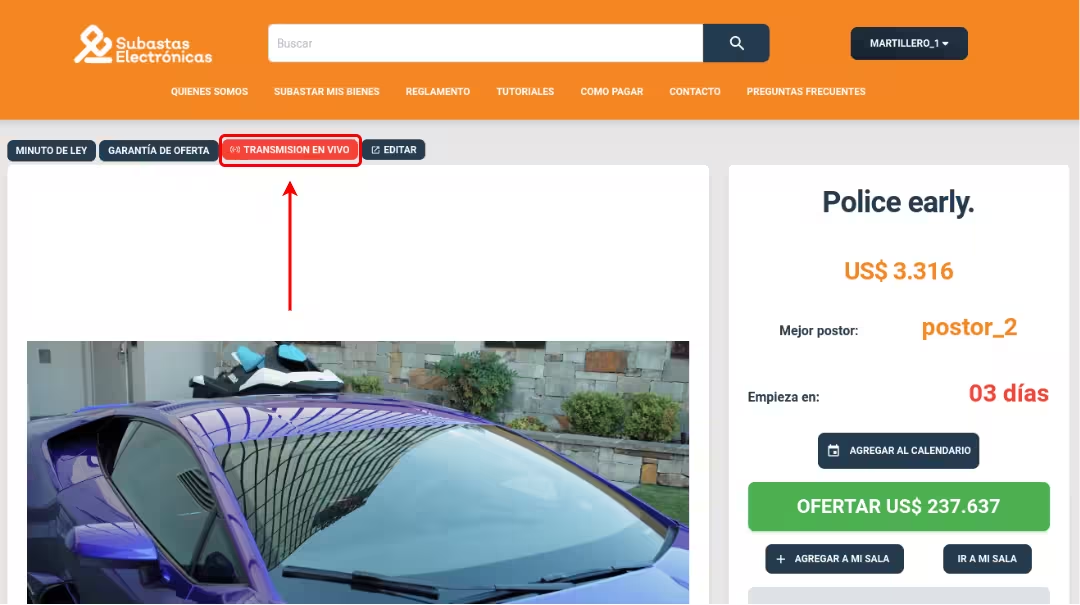
Ir a la página del bien objeto de la transmisión y hacer clic en el botón “Configurar transmisión en vivo”.
-
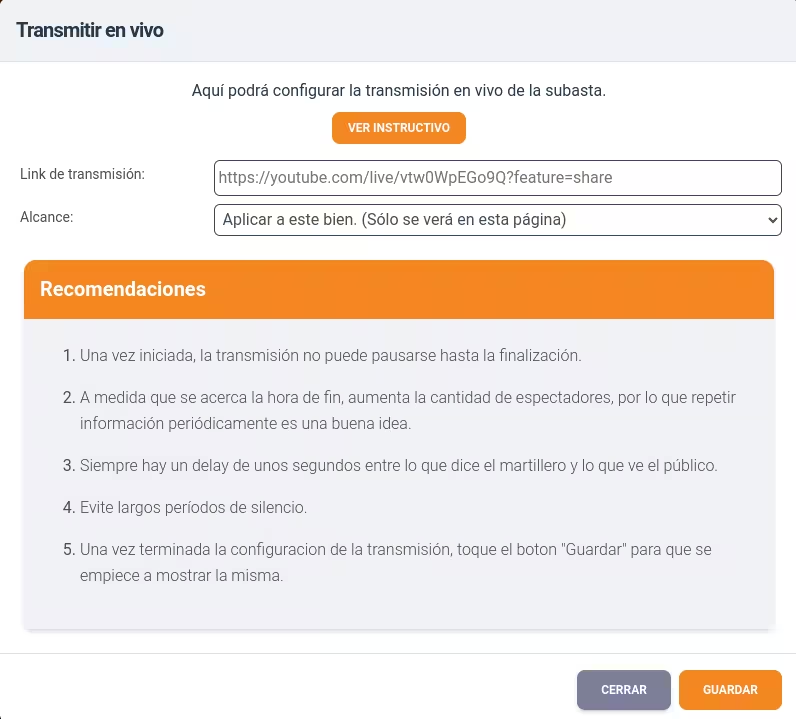
Completar los campos requeridos con la fecha/hora de inicio, el código recibido en el paso anterior y seleccionar si la transmisión se aplica sólo a ese bien o a todos los bienes de la subasta.
- Instalar el programa OBS y familiarizarse con su interfaz.
- Una hora antes de la transmisión, nos pondremos en contacto con Ud. para coordinarla. Recibirá una clave que debe usar para conectar la transmisión en YouTube con el stream generado por OBS.
-
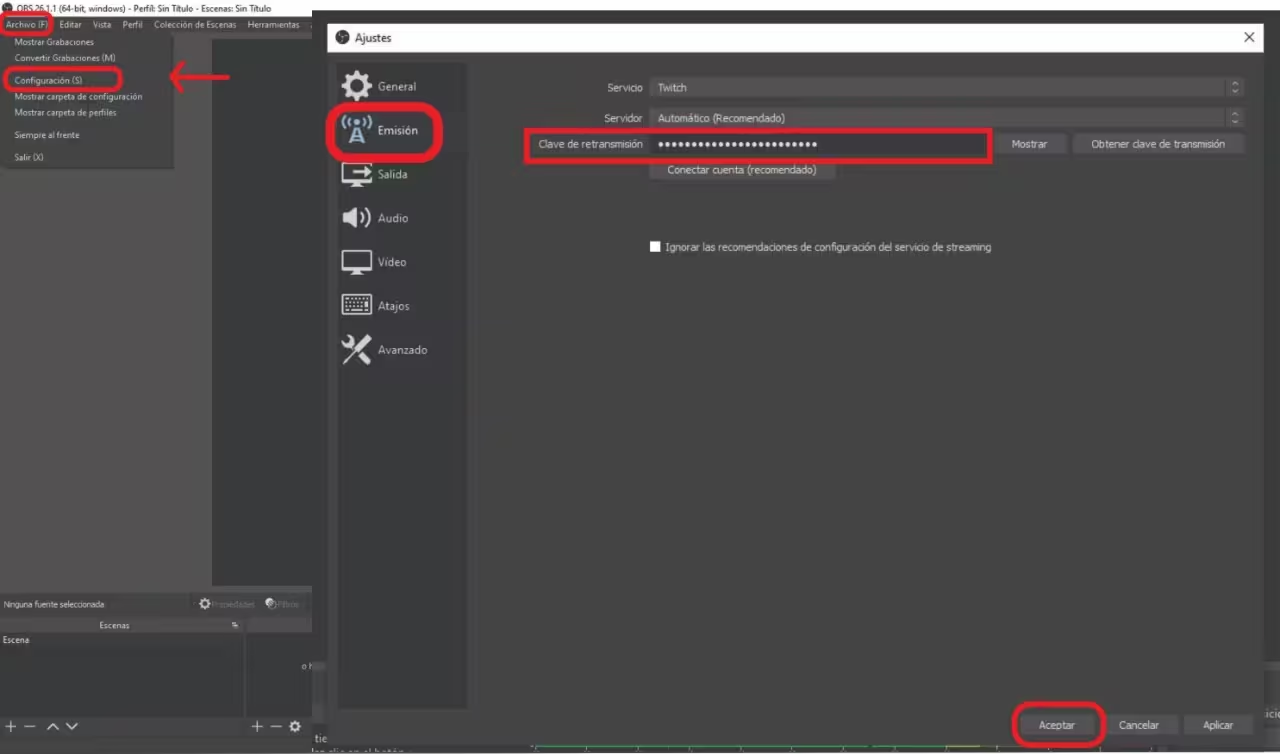
Abrir OBS, hacer clic en “Archivo” -> “Configuración”, en el menú de la izquierda, seleccionar “Emisión” y colocar la clave de retransmisión del paso anterior.
- Hacer clic en “Ok” para guardar los cambios. Luego hacer clic en el botón “Iniciar transmisión”. Esto último no iniciará la transmisión, sólo empezará a enviar video a nuestra cuenta de YouTube. Una vez hecho esto podemos confirmar que la configuración es correcta y, a la hora indicada iniciaremos la transmisión.
Usando una cuenta propia de YouTube
Ventajas:
- - Se usa un canal propio del martillero lo que le da un control total sobre los videos que sube a su canal, pudiendo editar y eliminar videos, además de controlar la interacción con sus suscriptores y público.
- - Permite usar directamente la cámara y micrófono instalados en la PC sin necesidad de instalar un programa de Broadcasting.
- - Asimismo permite usar un programa de Broadcasting si es requerido.
Desventajas:
- - Requiere aprender a usar la interfaz de YouTube Studio para configurar las transmisiones.
Instrucciones:
- Iniciar sesión en YouTube Studio con su cuenta de gmail. Si no tiene un canal creado, YouTube le pedirá que cree uno haciendo clic en el botón “CREAR CANAL”.
-
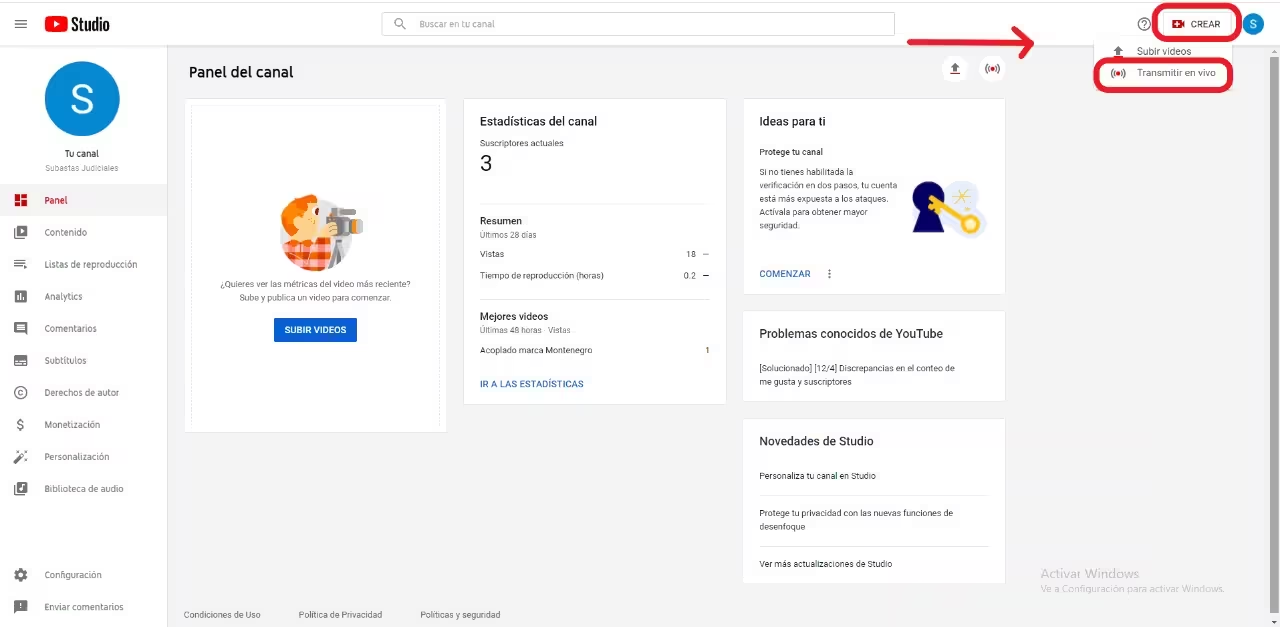
En la esquina superior derecha de la pantalla, hacer clic en el botón “CREAR” y luego en “Transmitir en vivo”.
-
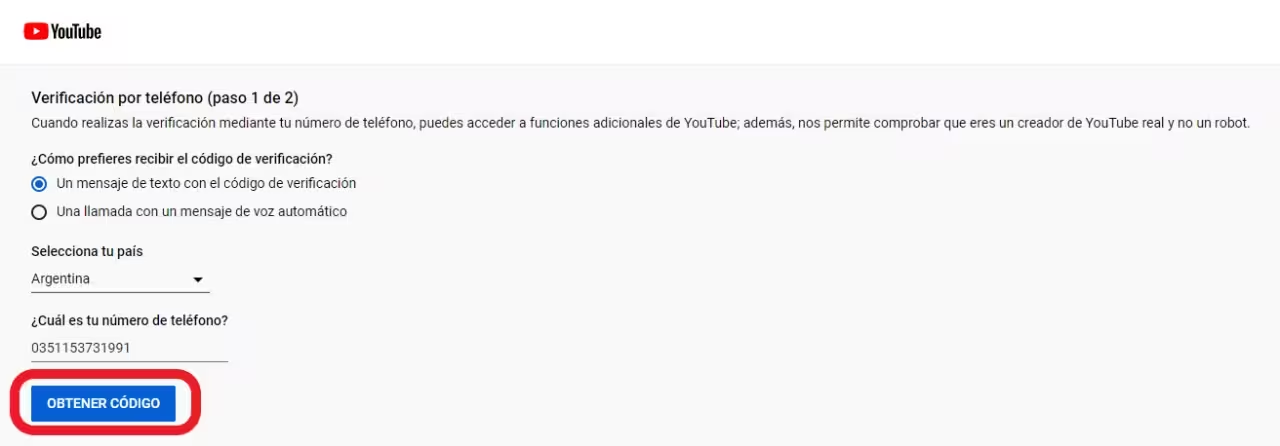
Si nunca ha validado su cuenta, la transmisión estará deshabilitada, en este caso, deberá hacer clic en el botón “Habilitar” y luego proceder a verificar su cuenta con un número de celular con el 0 y el 15.
-
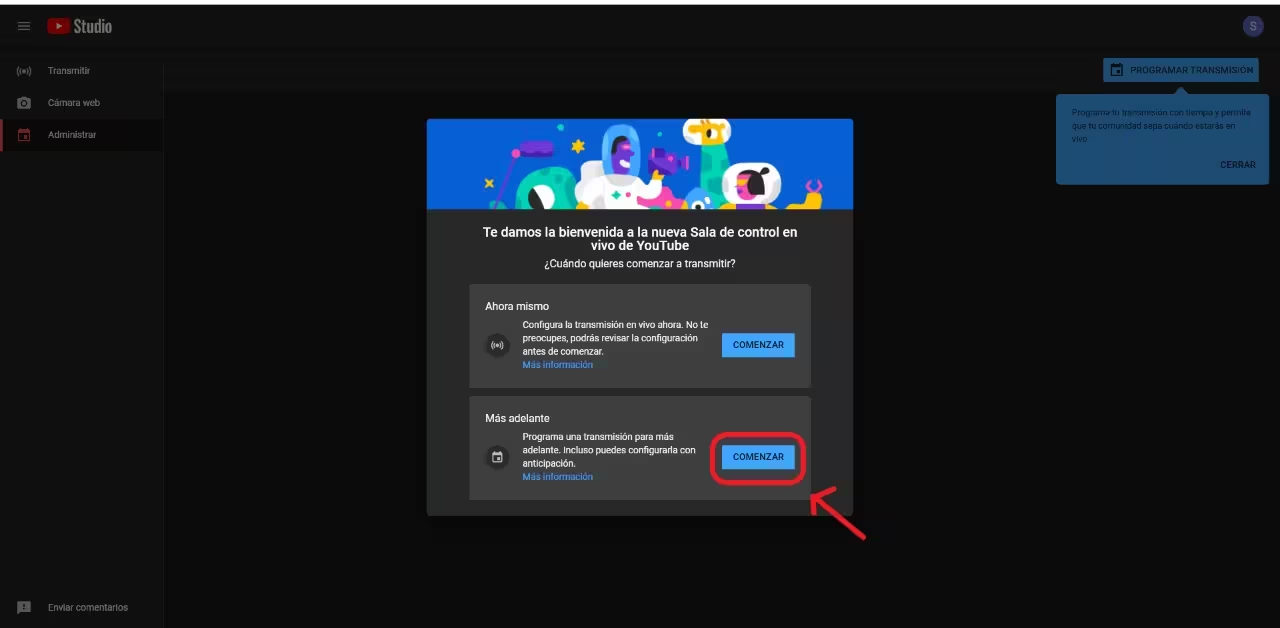
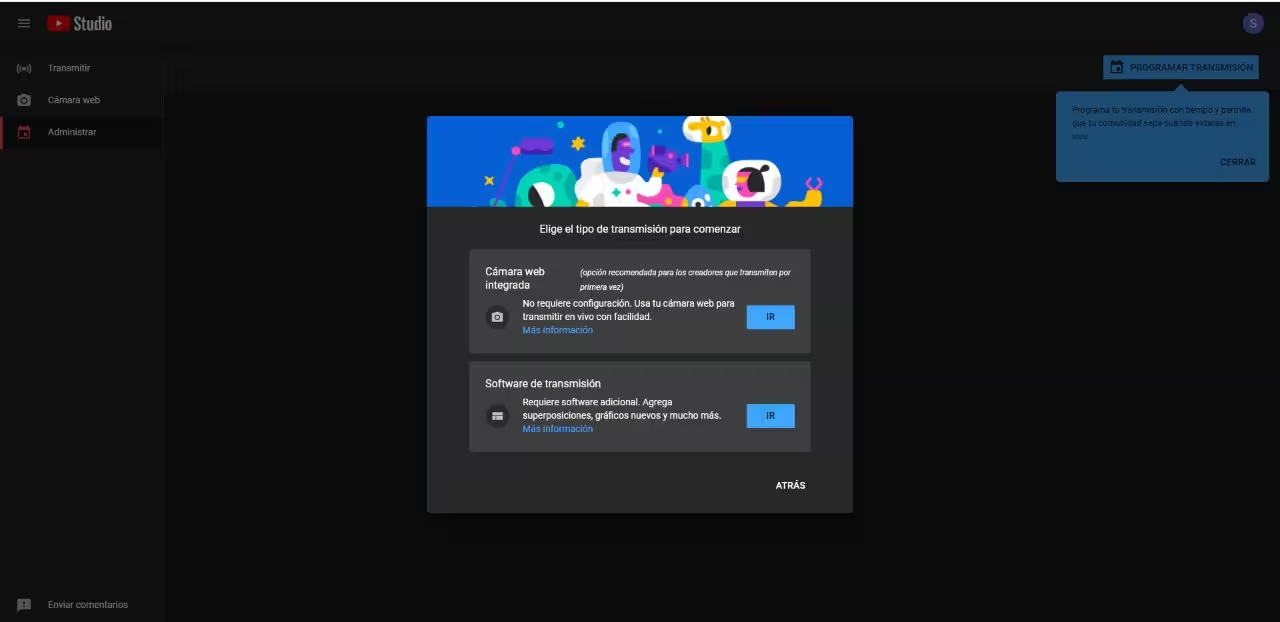
Si es la primera vez que crea una transmisión, le aparecerá una pantalla en la que tiene que seleccionar entre “Iniciar transmisión ahora mismo” y “Más adelante”, debe seleccionar “Más adelante”. Luego debe decidir si usará la “cámara web integrada” o un “software de transmisión”.
-
Dependiendo de si se quiere usar un programa de Broadcasting, debe elegir una de las siguientes:
-
Sin programa
-
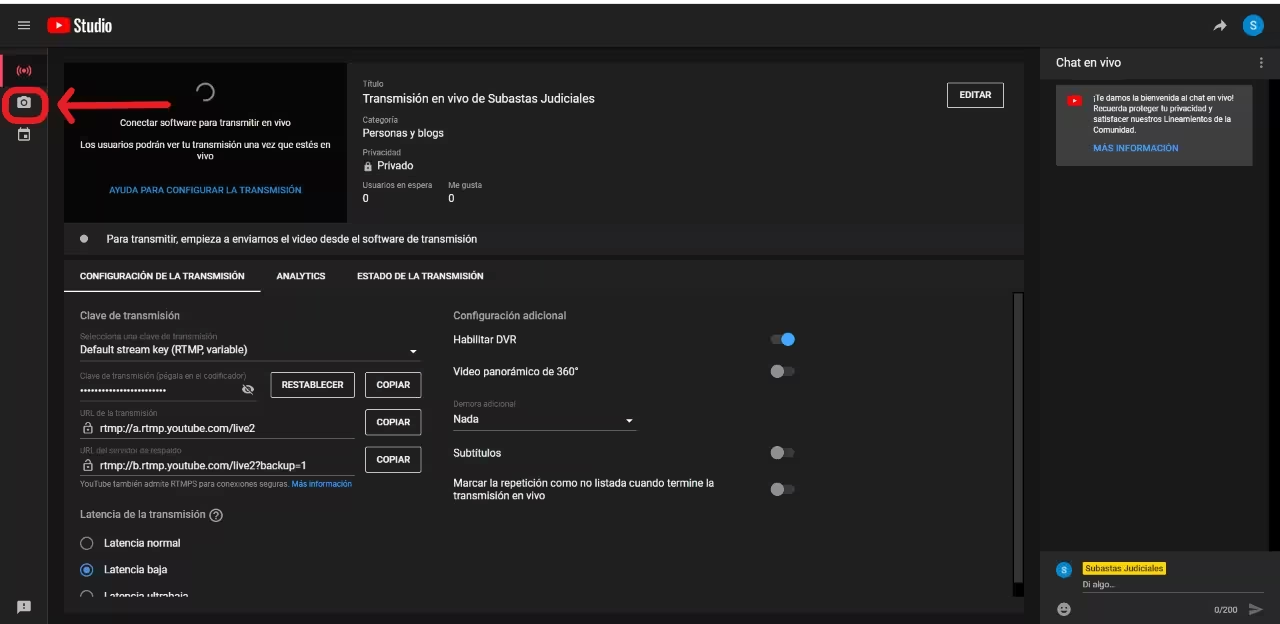
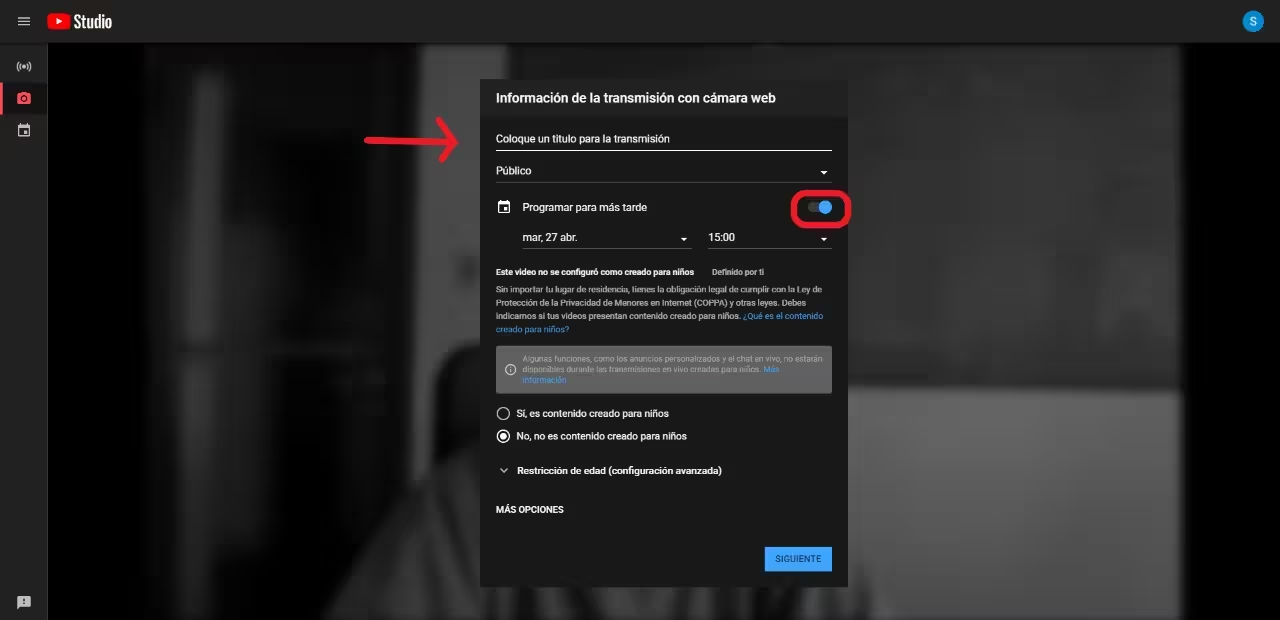
{% trans "En el menú de la izquierda, seleccionar el ícono “Cámara web”, se abrirá un formulario para añadir título del vídeo,
si es una transmisión pública o privada (puede usarse la transmisión privada para realizar pruebas)." %}
- Se deberá seleccionar la opción “Programar para más adelante” y colocar una fecha/hora de inicio para la transmisión (esto es para configurar y publicitar con tiempo la transmisión).
- Marcar las casillas “no es contenido creado para niños” y “no restringir mi video para usuarios mayores de 18 años”.
- En el botón “Más opciones” Se podrá agregar una descripción (aparecerá bajo el video en el sitio de YouTube), una categoría (para el buscador de YouTube) y seleccionar la cámara y micrófono que va a utilizarse. Todo esto puede ser editado más tarde, antes de la transmisión.
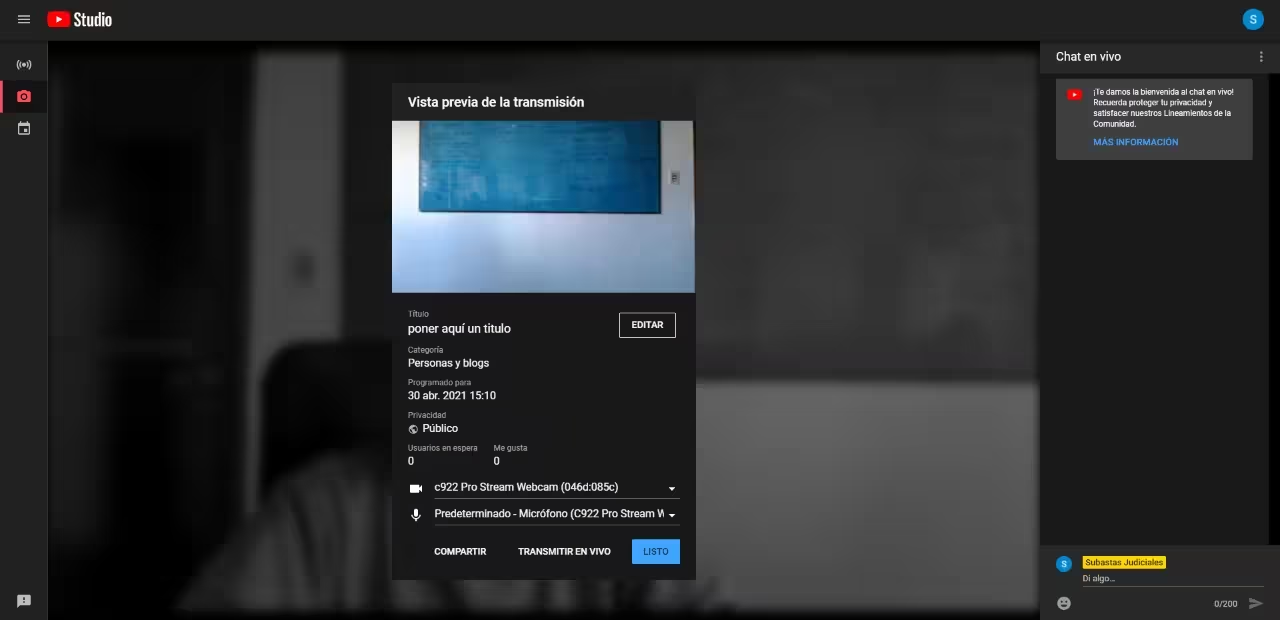
- Al hacer clic en el botón siguiente, YouTube usará la cámara conectada al PC para tomar una fotografía y usarlo como imagen a mostrar en lugar del video, previo a la transmisión.
- Luego aparecerá la vista previa de la transmisión, donde se puede ver la configuración hecha en los pasos anteriores, también aparece un botón “EDITAR”, que permite editar todos estos parámetros, incluyendo la imagen tomada por YouTube en el paso anterior y reemplazarla por otra subiendo una imagen desde la PC.
- Hacer clic en el botón “Compartir” y luego en el ícono “Copiar vínculo del video”. Luego hacer clic en el botón "LISTO".
-
{% trans "En el menú de la izquierda, seleccionar el ícono “Cámara web”, se abrirá un formulario para añadir título del vídeo,
si es una transmisión pública o privada (puede usarse la transmisión privada para realizar pruebas)." %}
-
Con programa (debe tener instalado OBS)
Antes de decidir usar OBS, recomendamos tener en cuenta que esta opción sólo es útil si se quieren usar las opciones avanzadas de edición que este programa ofrece. Puede instalarlo y probarlo sin necesidad de hacer una transmisión para aprender a usarlo.-
Iniciar sesión en YouTube Studio hacer click en 'CREAR' y 'Transmisión en vivo.'
-
En el menú de la izquierda, seleccionar el ícono “Administrar” y hacer clic en el botón “PROGRAMAR TRANSMISIÓN”
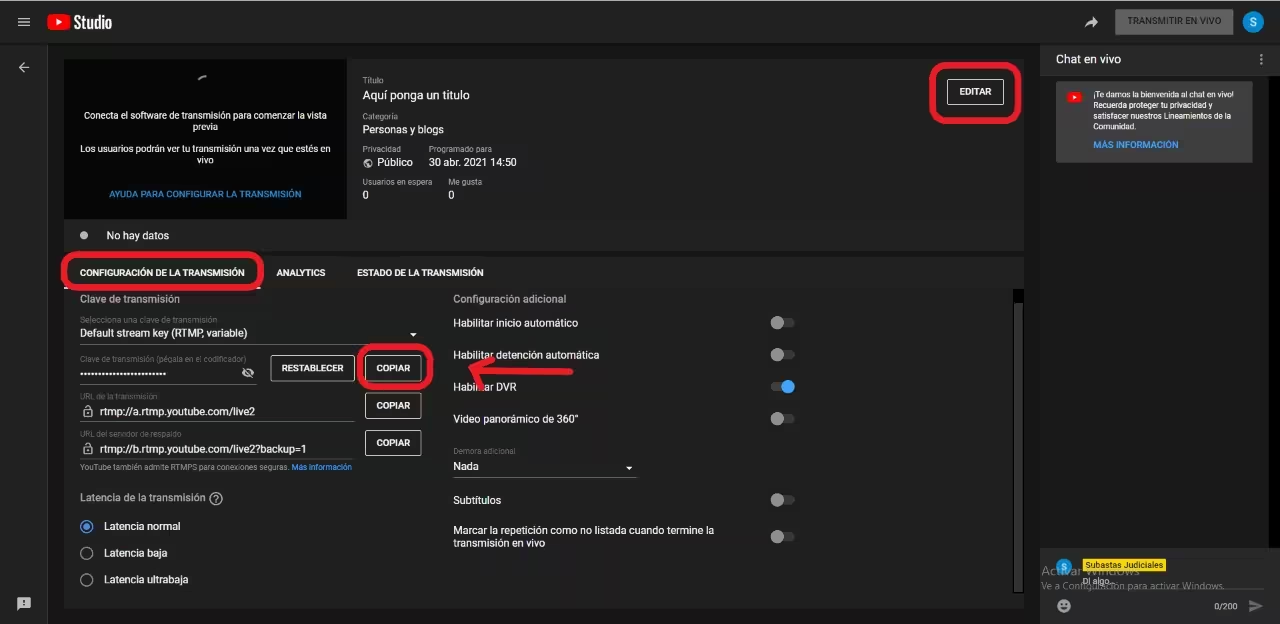
- Hacer clic en “CREAR UNA TRASMISIÓN”. Aparecerá un panel que permitirá conectar la transmisión en YouTube con el stream de Video realizado con el programa de Broadcasting seleccionado.
- El botón “EDITAR”, le permitirá editar todos los parámetros del paso anterior.
-
En la pestaña “Configuración de la transmisión”, hacer clic en el botón “COPIAR” que está al lado de la clave de transmisión (la misma se encuentra oculta).
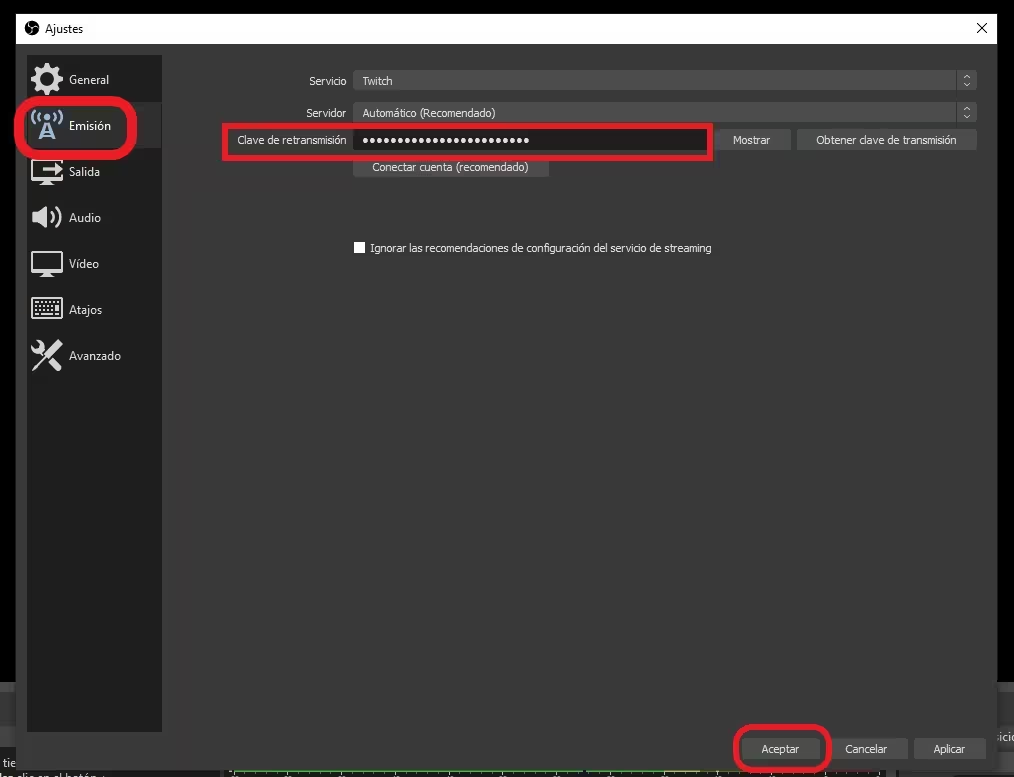
- Abrir OBS, hacer clic en “Archivo” -> “Configuración”, en el menú de la izquierda, seleccionar “Emisión”.
-
En “Servicio”, seleccionar “YouTube - RTMPS”
-
En “Clave de retransmisión” colocar la clave de retransmisión copiada en YouTube Studio.
- Hacer clic en “Aplicar” para guardar los cambios y “Aceptar” para cerrar el menú.
-
En OBS, hacer clic en “Iniciar Transmisión”. Si la clave fue copiada correctamente, en YouTube Studio, se verá el video transmitido por OBS. Pero la transmisión no comenzará hasta que haga clic en el botón “TRANSMITIR EN VIVO” en YouTube Studio, pero todavía no es tiempo para esto.
-
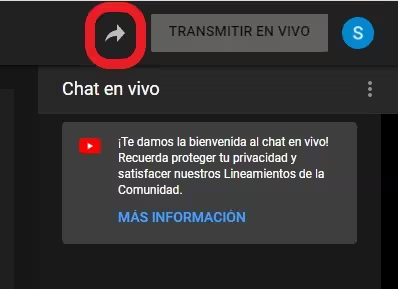
En YouTube Studio, hacer clic en el botón "compartir" que está al lado del botón “TRANSMITIR EN VIVO” y luego en el ícono “copiar vínculo del video”. Luego hacer click en el botón “CERRAR”.
-
Iniciar sesión en YouTube Studio hacer click en 'CREAR' y 'Transmisión en vivo.'
- Al haber realizado correctamente el paso anterior, puede cerrar sesión de YouTube Studio, la transmisión ha sido creada y configurada. Puede acceder en el futuro para iniciarla o editarla.
- Luego de programar la transmisión en YouTube, es necesario iniciar sesión en Subastas Electrónicas con su cuenta de martillero.
- Ir a la página del bien que es objeto de la transmisión.
-
Hacer clic en el botón “Configurar transmisión en vivo”.
-
Colocar una fecha y hora de inicio (se usará para colocar el reproductor de YouTube en la página del bien a la hora indicada).
- Pegar el vínculo copiado (al final del paso 5) en “Código/Link” de video.
- Seleccionar si la transmisión es sólo para ese bien o para todos los bienes de la subasta (de esta forma sólo tiene que configurar una transmisión para toda la subasta).
-
Al momento de iniciar la transmisión, debe iniciar sesión nuevamente enYouTube Studio,
hacer clic en “CREAR” y luego en “TRANSMITIR EN VIVO”.
- En el menú de la izquierda, hacer clic en el botón “Administrar”.
- Hacer clic en el título o la vista previa de de la transmisión creada.
- El botón “TRANSMITIR EN VIVO” iniciará la transmisión.
-



Recomendaciones
- Una vez iniciada, la transmisión no puede pausarse hasta la finalización.
- A medida que se acerca la hora de fin, aumenta la cantidad de espectadores, por lo que repetir información periódicamente es una buena idea.
- Siempre hay un delay de unos segundos entre lo que dice el martillero y lo que ve el público.
- Evite largos períodos de silencio.